Sabtu, 06 April 2013

Cara memasukkan video youtube ke blog sobat


Jika sobat  ingin tahu cara upload video ke Youtube, silakan buka Cara Memasukkan Video ke Youtube, nah pada postingan ini adalah cara memasang video youtube ke blog.

Gambar merupakan sebuah hiasan blog. Tanpa sebuah gambar blog seakan mati. Fungsi gambar sendiri adalah mendeskripsikan sebuah artikel. Apa jadinya artikel jika tanpa gambar, apalagi blog seperti Tutorial Blogspot seperti blog Super Gaptek. Gambar menjadi panduan buat pengguna yang masih gaptek dan baru memulai.

Begitu pula halnya video. Malah dengan video akan lebih mudah dalam mengikuti tutorial yang diberikan. 
Kamu yang sekedar sharing video pun bisa memasangnya di blog.

Memasukkan video ke blog sederhananya saya bagi dua saja yaitu langsung menguploadnya ke blog dari koleksi video di komputer dan meng"embed" kode video dari youtube kemudian memasang kode tadi di blog. Kamu juga bisa mengikuti tutorial cara upload video ke youtube di postingan sebelumnya.

1. Cara upload video ke posting blog

  • Langkah pertama adalah klik entri baru di dasbor blog untuk membuat artikel baru.
  • Ketikkan beberapa kata yang sesuai dengan judul blog
  • Saatnya memasukkan video ke dalam artikel blog.
  • Klik ikon Video disamping icon gambar dan Link

cara pasang dan memasukkan video ke blog


akan muncul tampilan untuk mengunggah video, Klik Pilih video untuk di unggah, Cari file video didalam folder komputer/laptop kamu. Pilih / klik video lalu klik Open. KLik Unggah

cara upload video ke blog

pembunuhan sadis


Rabu, 03 April 2013

keren

keren broo

Cara Membuat Gambar Batman Berjalan Di Pinggir Blog

(Batman lagi jalan-jalan)
Penambahan gambar-gambar bergerak di blok akan menambah tampilan blog menjadi lebih indah dilihat, dan bisa menjadi ciri khas blog itu sendiri. Akan tetapi jangan terlalu banyak juga ya, yang ada pengunjung blog jadi ribet melihat tampilannya, dan juga penempatan gambar harus sesuai. 
Untuk membuat gambar Batman berjalan kita hanya perlu menambahkan alamat url gambar tesebut. Mungkin trik ini usang atau tidak berguna bagi para master dan para webmaster, tapi apa salahnya bagi pemula seperti saya yang awam ini, mungkin bagi sahabat bloger yang pengen tau caranya kita ikuti langkah - langkahnya  seperti dibawah ini:


Disini kita nggak perlu upload gambar lagi kok,,
1. Login ke blogger dengan ID anda 
2. Klik tata letak
3. Klik tambah gadget
4. Pilih HTML/Javascript 
5. Masukan kode dibawah ini:

 <div style="position: fixed; bottom: 25px; left: 20px;width:120px;height:135px;"><a href="http://zuazz.blogspot.com" title=""><img src="http://batman-project.googlecode.com/files/zuazz.gif.gif"/></a><small><center><a href="http://zuazz.blogspot.com" target="_blank"><span style="font-weight:bold;color:#00000;"> den zuaz </span></a></center></small></div>

Untuk kolom judul kosongin aja ya, dan untuk menentukan di sebelah mana gambar ditempatkan silahkan ganti kode berwarna merah (left / right). Ganti kode berwarna biru dengan url anda sendiri atau dibiarkan saja juga tidak apa-apa kok.

6. Klik simpan dan lihat hasilnya.

Selamat mencoba...

Selasa, 02 April 2013

Cara Download dan Instal Windows 8

Windows 8 - Seperti yang di tunggu-tunggu sebelumnya,Microsoft baru saja merilis preview pengembang sistem operasi mendatang mereka Windows 8.

Pengguna dari seluruh dunia pun dapat men-download pratinjau dan menginstalnya pada sistem mereka. Hanya ada satu batasan berkaitan dengan instalasi: Anda tidak dapat memperbarui salinan yang sudah ada Windows, Windows 8 instalasi membutuhkan instalasi yang bersih.

Langsung aja Cara Download dan Instal Windows8 
1. Download Windows 8
Pertama-tama yang anda perlukan adalah Software dari windows 8 itu sendiri. Anda bisa mencarinya di Google atau jika anda tidak ingin repot saya sudah sediakan link untuk Download Windows 8 Skin Pack transformasi Windows 7 ke Windows 8

2. Instal Windows 8

Instalasi Preview Pengembang adalah cukup sederhana. Ketika anda telah boot dengan media bootable Anda, ikuti petunjuk sederhana dan Anda akan memiliki sistem operasi yang berjalan dalam beberapa menit.

Setelah boot pertama dari DVD, Anda akan melihat Windows 8 file loading dan kemudian akan langsung ke layar instalasi.


Pilih masukan Bahasa, Waktu dan Keyboard Anda dan klik 'Next' untuk melanjutkan


Klik pada 'Install Now' dan Anda akan disajikan dengan perjanjian lisensi, Terimalah dan Klik Next.


Pilih Custom, jika Anda ingin mengedit partisi Anda atau bebandriver tambahan. Pilih konfigurasi pilihan Anda dan lanjutkandengan instalasi


Windows akan mulai menyalin file dan instalasi. Ini akan meminta Anda untuk me-restart komputer Anda setelah selesai.


Aku butuh sepuluh menit di Core i5 saya dengan 4GB RAM untuk menginstal Pratinjau Pengembang Windows. (dari memasukkandisk ke antarmuka metro). Pastikan untuk menghapus media instalasi setelah Windows telah diinstal. Ini akan meminta Anda untuk "Tekan sembarang tombol untuk melanjutkan jika mediamasih terhubung ke komputer Anda, dan Anda mungkin berakhirmenginstal lagi.

3. Menyelesaikan instalasi Windows 8

personalisasi
Windows 8 akan meminta Anda untuk memberikan nama PC Anda. Nama itu sesuatu yang akan membantu Anda untukmengidentifikasi komputer dari komputer lain dan klik 'Next'.


Pengaturan
Pilih 'Pengaturan Ekspres' untuk melanjutkan. Itu adalah pilihan default dan direkomendasikan. Memilih kustom akan memungkinkan Anda untuk mengkonfigurasi opsi individu seperti apakah Anda ingin memperbolehkan 'Otomatis Instal Device Drivers', 'Dapatkan Aplikasi Perangkat' dan 'SmartFilter untuk IE dan aplikasi lainnya' digunakan.


Pilih Username dan Password
Pilih username dan password untuk account baru Anda, berikanpetunjuk sandi. (Akun ini memiliki hak akses administratif.
)
 

Itu saja, dalam beberapa detik Anda akan melihat antarmukametro ke muncul. Anda akan melihat ubin untuk Internet Explorer,Windows Explorer, Apakah, Control Panel, Desktop dan banyak lagi.


Mengubah Resolusi: Untuk bekerja dengan Interface Metro, Anda mungkin harus mengubah resolusi desktop Anda. Klik pada ubindesktop, klik kanan dan mengubah resolusi.


Dimana tombol Start: Gerakkan mouse anda ke pojok kiri bawahdan ada tombol Start Anda. Tidak ada Start Menu yang tersediameskipun, Anda juga dapat menekan tombol 'Windows' pada keyboard Anda untuk mendapatkan Start Menu. Saya yakin bahwaAnda akan menggunakan tombol ini cukup sering karena sayakehilangan beberapa kali sambil menjelajahi Windows 8 danharus menekan tombol 'Windows' untuk kembali ke Start lagi.


Itu saja untuk sekarang, aku akan melakukan review lengkap dari Windows 8 dalam beberapa hari, sampai kemudian terus menjelajahi generasi berikutnya dari Sistem Operasi. Pindahkanubin pada Antarmuka Metro untuk menata kembali mereka, kasirpengaturan, browsing internet di Internet Explorer. Sementara itu, jangan kecewa jika Anda melihat sesuatu yang menggangguAnda atau Anda tidak suka itu semua bersama-sama, seperti yang saya katakan, ini adalah versi pra-beta. Beberapa fitur mungkin tidak ada ketika Windows akhir 8 keluar dan beberapa fitur mungkin tetap sama.

Cara Merubah Template BLOG Agar Lebih Professional


TEMPLATES adalah skin atau kulit wajah blog sobat, semakin kulitnya mulus, bersih dan tidak berantakan maka blogsobat  enak dipandang, jadi tampilan kombinasi warna widget image serta font yang menarik, terus bagaimana cara merubahnya akan dibahas disini, terus bagaimana cara membuat codenya, anda bisa membuat pakai tool instant atau yang manual misal untuk designnya pakai photoshop, pemrogramannya bisa pakai dreamwaver dll, memang susah sich tapi kalau hasil buatan sendiri akan puas tak ternilai harganya hehe, daripada pusing - pusing ngurusin pengkodean mending ada yang instant dan banyak macemnya. sobat dapat mengganti template blog sobat secara leluasa sesuai dengan selera dan keinginan masing - masing. Jika sobat  telah mahir membuat template sendiri, anda dapat menggunakan template tersebut untuk blog sobat. Namun, jika sobat masih awam dalam membuat template, blogger atau blogspot sendiri telah menyediakan beberapa template yang bisa sobat pilih sesuai dengan keinginan para sobat.

Cara Merubah Template Agar Lebih Professional Mungkin para sobat sudah bosan, kurang puas, ingin yang lebih baik lagi tampilan blog / website sobat, Saya kira para sobat blogger sudah pada jago - jago kalau soal ganti template, tapi kalau masih ada yang belum tau khususnya untuk blogger pemula Silahkan ganti tampilan Blog / website sobat dengan template yang dapat sobat cari secara gratis di banyak situs penyedia template gratis, kalau ngak mau kerepotan download template di Kolom Blog Gratis Aja,... Untung Saya sediakan Template gratisnya he,.. he,...

Bagaimana ya? caranya ganti templatenya Sobat??? Perlu diketahui para sobat bahwa Sebenarnya tidak disarankan untuk terlalu sering mengganti template blogger. Yah tentu dengan beberapa alasan tertentu. Tetapi adakalanya memang anda harus mengganti template lama anda dengan yang lebih baik dan lebih sesuai dengan keinginan anda. Soalnya kalau kita tidak suka dengan template yang ada, mungkin agak malas kita mengupdate blog tersebut. Lain halnya bila menggunakan template yang memang kita suka, wah rasanya blogging menjadi lebih menyenangkan, Berikut Tips Kolom Blog Gratis Cara Merubah Template BLOG Agar Lebih Professional |:

Mengganti Template Bawaan BLOGGER ]>>
  1. Silahkan login ke bloggEr.
  2. Klik Rancangan.
  3. Klik menu Perancang Template Selanjutnya akan muncul jendela perancang template blogger.
  4. Klik pada pilihan template yang tersedia ( saat tartikel ini ditulis template yang terdia berjumlah 6 template ). Selain itu, sobat dapat pula memilih background atau gambar latar belakang dari template tersebut. Jika sudah sesuai keinginan sobat,  Klik Apply To Blog.

Mengganti Dari PenyEdia Template GRATIS ]>>

  1. Download terlebih dahulu template yang sobat sukai pada website penyedia template blog gratis atau Download TemplatE ]>>
  2. File template yang didownload, biasanya masih dalam bentuk terkompresi ( zip atau rar ), oleh karenanya sobat perlu mengekstrak atau menguraikan file tersebut dengan software ekstraktor seperti WinZip atau WinRar.
  3. Yang nanti di upload / unggah ke blogger hanyalah file yang berekstensi .XML, Selain XML Tidak bisa.
  4. Silahkan login ke bloggEr.
  5. Klik Menu Edit HTML.
  6. Disarankan untuk membuat backup terlebih dahulu, klik pada tulisan Download Template Lengkap. 
  7. Klik tombol Browse.., Pilih file template yang tadi di download dan telah diekstrak ( file ekstensi .xml saja ). Kemudian klik tombol Unggah.
  8. Bila Muncul peringatan tentang widget, Klik Pada tombol Pertahankan Widget. Lalu Tunggu proses penyimpanannya.
  9. Lihat Blog sobat,....

Rabu, 27 Maret 2013

Antrian (Queue)

.
Queue Animation
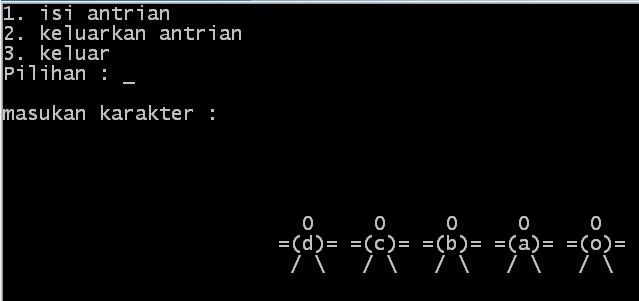
Kumpulan data dimana data masuk dan keluar pada ujung yang berbeda dengan konsep FIFO. Antrian sebenarnya bukan hal baru dengan artian antrian hanya menerapkan aturan pada struktur data yang sudah ada misalkan pada pointer, record dan array, jadi sekali lagi antrian hanya aturan input data dan bagaimana data keluar dengan menerapkan aturan FIFO.

Algoritma:
  • Input/tambah data. Jika ada input maka no antrian yang semula 0 akan tambah 1 demi 1 sampai maksimal antrian.
  • Hapus/Pengambilan data. Jika ada pengambilan data maka data dipindahkan di variabel lain contohnya temp, antrian ke-dua akan maju ke antrian pertama dan seterusnya. Dan jumlah antrian yang semula maksimal akan berkurang 1 demi 1 sampai antrian 0 kembali.
Deklarasi Queue
Type
Const Max = 5;
Nama record = Record
      Data : type data;
      Top : byte;
End;
Nama_array = ARRAY [1..max] of Nama record;
Var
Antri : nama Array;

Misalkan
Type
Coba = record
     Data : string; 
     Top  : byte;
End;
Barang = ARRAY [1..4] of coba;
Var
Antri : barang;

Operasi pada Antrian
CREATE
Membuat antrian baru yang masih kosong.
  Procedure create;
 Begin
 antri.top:=0;
 End;

FULL
Untuk memeriksa apakah antrian sudah penih.
 Fuction full:bolean;
 Begin
 antri.top:=max;
 End;


PUSH
Menambah sebuah elemen ( data ) kedalam antrian.
Syarat: tidak bisa dilakukan jika antrian sudah penuh.
  Procedure push ( input:string );
 Begin
 If not full then
 Begin
 antri.top:=antri.top;
 antri.data:=input;
 End;
 End;


EMPTY
 Fuction empty: bolean;
 Begin
 Empty:=false;
 If top:=0 then empty:=true; 
 End;

POP
Mengambil 1 elemen dari sebuah antrian.
Syarat: antrian tidak boleh kosong.
 Procedure Pop ( elemen:string );
 Begin
 If not empty then
 Begin
 Elemen:=antri.data;
 antri.top:=top – 1;
 End;
 End;


Contoh Program Antrian


program Contoh;
uses crt;
const max:byte=7;
type penunjuk=^data;
     data=record
          info:string;
          berikut:penunjuk;
          end;
var awal,akhir:penunjuk;
    pil:char;
    jml:byte;
    cari,nama:string;

procedure inisialisasi;
begin
 awal:=nil;
 akhir:=nil;
 jml:=0;
end;

procedure tambah_akhir;
var baru:penunjuk;
    nama:string;
begin
 if jml=max then
 begin
  write('Antrian Penuh');
  readln;
 end
 else
 begin
  write('Nama:');readln(nama);
  new(baru);
  baru^.berikut:=nil;
  baru^.info:=nama;
  if awal=nil then
  begin
   awal:=baru;
   akhir:=baru;
   inc(jml);
  end
  else
  begin
   akhir^.berikut:=baru;
   akhir:=baru;
   inc(jml);
  end;
 end;
end;

procedure hapus_awal;
var bantu:penunjuk;
begin
 if awal=nil then
 begin
  write('Antrian Kosong');
  readln;
 end
 else
 begin
  bantu:=awal;
  awal:=awal^.berikut;
  dispose(bantu);
  dec(jml);
 end;
end;

procedure hapus_tengah;
var bantu1,bantu2:penunjuk;
    ketemu:boolean;
begin
 if awal=nil then
 begin
  write('Antrian Kosong');
  readln;
 end
 else
 begin
  write('Nama Pengantri Yang batal:');readln(cari);
  if awal^.info=cari then
   hapus_awal
  else
  begin
   ketemu:=false;
   bantu1:=awal;
   while (bantu1<>nil) and not ketemu do
   begin
    if bantu1^.berikut^.info=cari then
     ketemu:=true
    else
     bantu1:=bantu1^.berikut;
   end;
   if ketemu then
   begin
    bantu2:=bantu1^.berikut;
    bantu1^.berikut:=bantu1^.berikut^.berikut;
    dispose(bantu2);
   end
   else
   begin
    write('Nama Pengantri Tidak Ada');
    readln;
   end;
  end;
 end;
end;

procedure tampil;
var bantu:penunjuk;
    i:integer;
begin
 if awal=nil then
  write('Antrian Kosong')
 else
 begin
  clrscr;
  bantu:=awal;
  i:=1;
  while bantu<>nil do
  begin
   writeln(i,'.[',bantu^.info,']');
   bantu:=bantu^.berikut;
   inc(i);
  end;
 end;
 readln;
end;

procedure menu;
begin
 writeln('MENU PILIHAN ANDA');
 writeln('=================');
 writeln('1.Tambah Antrian');
 writeln('2.Batal Antrian');
 writeln('3.Selesai Antrian');
 writeln('4.Tampil Antrian');
 writeln('5.Kelluar');
 writeln;
 write('Pilihan Anda [1..5]:');readln(pil);
end;

{program utama}
begin
 inisialisasi;
 repeat
  clrscr;
  menu;
  case pil of
  '1':tambah_akhir;
  '2':hapus_tengah;
  '3':hapus_awal;
  '4':tampil;
  end;
 until pil='5';
end.